設定後に利用
転送されたメールを、LINEで読む
メールサービス側で「自動転送」を設定したメールを、LINEの通知カードで確認できます。Gmailの受信トレイを、こちらから読み取ることはしません。
- 自動転送で受信
- 件名・本文の確認
- 送信元・種別の表示
メールを開かなくても、
LINEだけで返信が終わります。
フリー0円から・ライト月2,980円(税込)〜。料金の詳細
友だち追加だけで契約・課金は発生しません。

途中でやめても大丈夫です。わからないところは、お問い合わせLINEで一緒に進めます。
こちらでやること:アドレスからどのメールかを見分けて、その方の手順だけをLINEでご案内します。届き始めたらLINEでお知らせし、返信はLINEから確認して送れます。
仕組みの説明より、実際に動いた記録をお見せします。
LINEに1行書いて、相手のメールに届くところまで確認しました。
| LINEに書いた文 | 返信 焼肉キング、土日どっちでもよいよ |
|---|---|
| 相手に届いたもの | 件名「Re: 焼肉キングいついく?」 本文「焼肉キング、土日どっちでもよいよ」 |
| 差出人 | 本人のメールアドレス(いつものアドレス) |
| スレッド | 元のメールと同じ会話に並んだ |
★頭に付けた「返信」の2文字は、相手に届く本文には入りません。送る合図として使うだけです。
メッセージアプリ上で内容を確認してから送信する仕組みについて、特許を出願しています。
特願2026-206930・株式会社ベストトラスト・2026年9月15日出願
通知に付いたボタンを押すだけで、次に打った文がそのまま下書きになります。

メールが届くと、通知にチップが1つ付きます。
このメールに返信★もちろん、これまでどおり「返信 〜」と最初から書いても、同じように動きます。チップは手間を減らす近道です。
転送されたメールに気づき、返信文を作り、確認してから送る。この流れをLINEで行えます。利用開始には、ご自身の環境での設定と動作確認が必要です。
メールサービス側で「自動転送」を設定したメールを、LINEの通知カードで確認できます。Gmailの受信トレイを、こちらから読み取ることはしません。
Gmailから届いた連絡を、送信元・件名・本文が分かる通知カードで受け取ります。スマートフォンから確認し、返信モードへ進めます。
「返信」と書く方法と、通知の「このメールに返信」を押す方法があります。意図を伝えてAIに下書きを作らせ、本文を直してから送信できます。
メールで届く外部サービスの連絡もLINEへ集約できます。個別ルールに一致しないメールも、未登録メールとして本文付きで通知します。
送信ボタンを押すまでGmailへ送らず、宛先・件名・本文をカードで確認します。一度使った確認カードは再利用できません。
こん太・たぬ姉・りんくのように、本文・引用・案内など役割を分けて伝え方を設計できます。音声返信やLINE構築も相談できます。
下の4つを押すと、メールが届いてから送信完了になるまでの画面が切り替わります。
匿名化したサンプルで操作を再現しています
 メール 転送で受信転送先:LINE
 キミにお知らせ|めーる
元のメールと同じスレッドに返信しました。
相手への最終到着はGmail側で確認できます。
転送したメールが届きます。
※画面は説明用の匿名化モックです。実際のメール本文・送信先は毎回確認してから送信します。
自分のメールで使えるか確認する →ココナラ・ランサーズ・クラウドワークスなどの受注サイトでも、メールでの直接のご依頼でも。通知メールが届くものなら、取引の連絡に気づく、経緯を踏まえて返事を書く、送ったあとに見直す、までをLINEの中で進められます。下は、実際にあったドメイン移管のご依頼を例にした流れです。

何を確かめ、何を聞き、相手の手間をどこで減らすか。慣れた人が考える順番で下書きします。長い説明より、相手がすぐ答えられる短い返事のほうが、仕事は早く進みます。
〇〇様 この度はご購入いただき誠にありがとうございます。**作業の流れ**についてご説明いたします。 1. ドメイン名をお知らせください 2. アカウントの有無をお知らせください ※ご不明な点があれば、画面共有でご説明することも可能です。 (このあと、移管の仕組みの説明が続く)
ご購入ありがとうございます。作業を始めるため、次の2点だけ教えてください。 ①移管するドメイン名 ②ムームードメインのアカウントの有無 先方にお願いする作業があれば、そのまま渡せる手順をこちらでまとめます。作業が終わりましたら、念のためパスワードの変更をおすすめします。
📋 本文だけコピー取引の連絡に、作業の手を止めずに気づけます。お待たせしない人に、次のご依頼が来ます。
下書きは、聞きもれや言い回しの確認に使えます。内容を確かめて、送るかどうかを決めるのはあなたです。
同じ相手とのこれまでのメッセージを読んでから下書きするので、話がつながった返事になります。
※画面は説明用の匿名化モックです。実際の取引をもとに、お名前・取引番号などは伏せています。受注サイトへの返事は、それぞれのサイトの画面からご自身で送ります(メールの返信は、確認カードからそのまま送れます)。④のスクショの見直しは、導入のときに使い方を一緒に確認します。下書きの例は、実際の返信サポートの書き方(宛名なし・①②③・記号なし)に合わせています。
ライト 月2,980円から(税込)。まずは0円のフリーで試せます。料金の詳細
通知に付いたボタンを押すと、AIが依頼の中身を短くまとめ、手順書や見積もりの下書きまで作ってLINEに届けます。毎回ゼロから作っていた時間を、お客さんとのやりとりや、本当に手を動かす作業に回せます。
あなたのチーム全員が、プロ並みの段取りで。何から確かめ、何を先方にお願いし、どこで止まりやすいか。経験のある人が考える順番で下ごしらえするので、ひとりでも、チームのだれが受けても、同じ質で仕事を進めやすくなります。
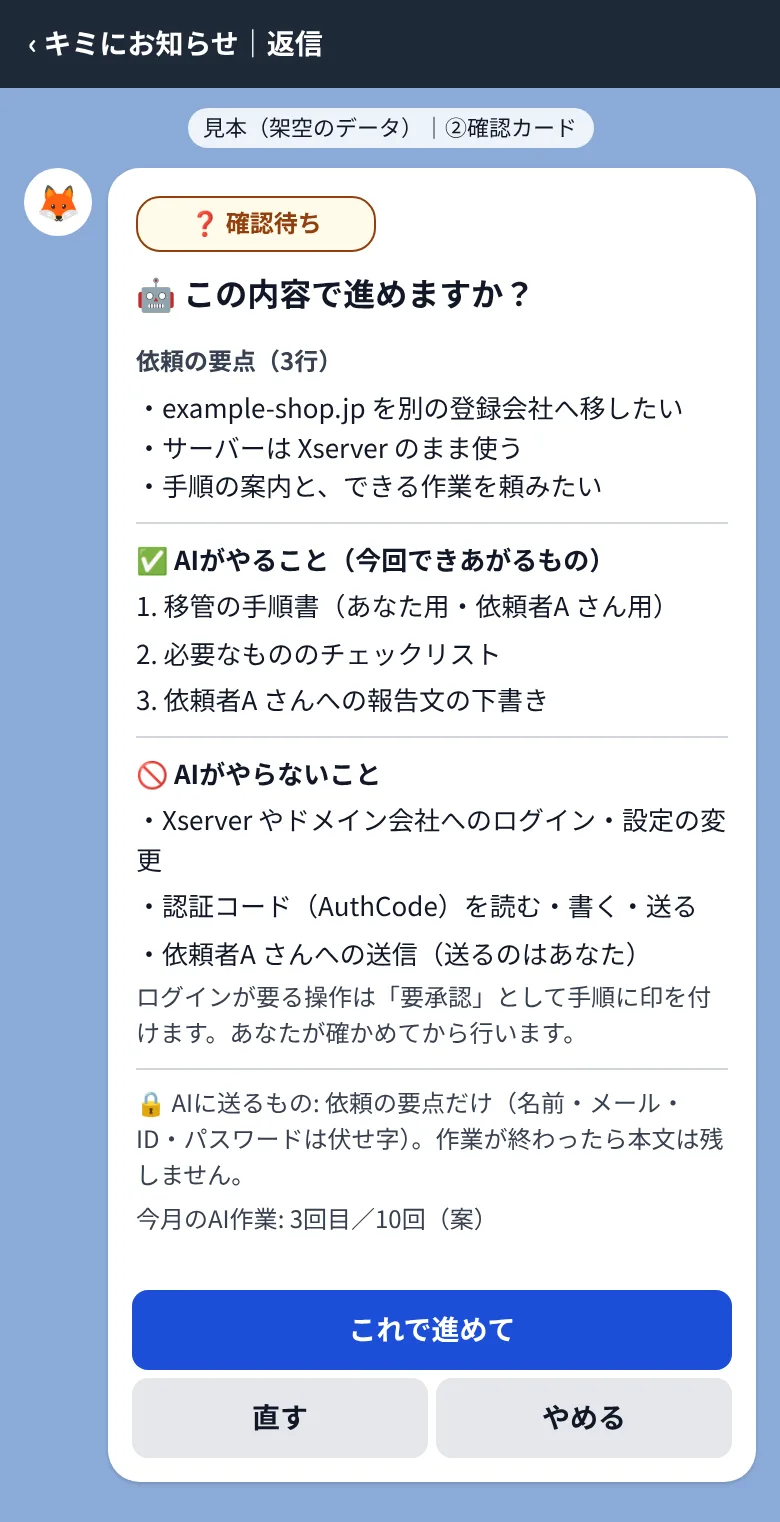
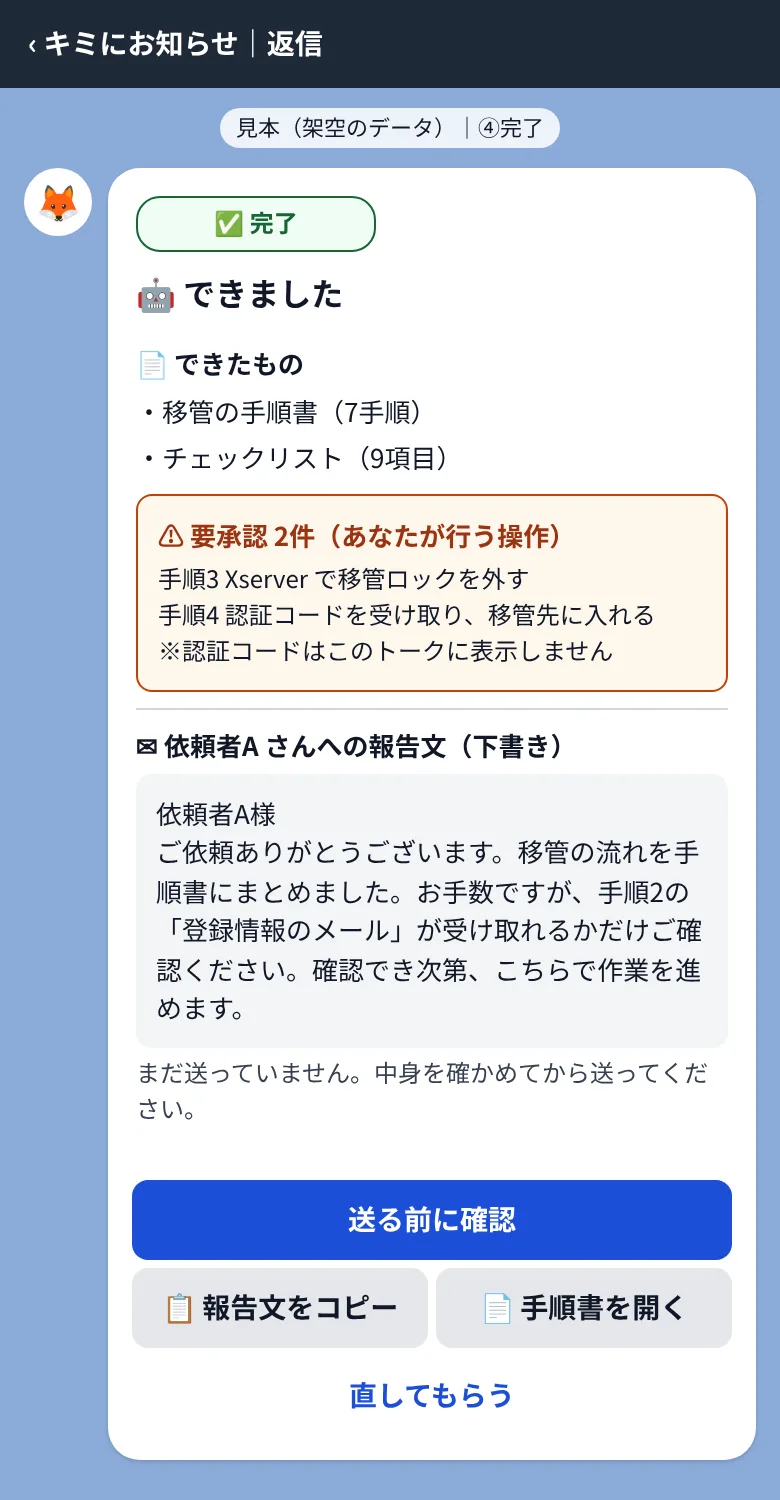
※準備中の画面イメージです。ドメイン移管を例にした架空のデータで、実際の画面とは変わることがあります。
🔒 情報の扱い:お名前・連絡先・ログイン情報などの個人情報は伏せてからAIに渡し、送るのは作業に必要な分だけです。作業のためのファイルは、終わったら削除します。くわしくはプライバシーポリシーをご覧ください。
準備中の機能です。いまは、通知の確認・返事の下書き・相談までをLINEでお使いいただけます。「こんな作業を頼みたい」というご希望があれば、LINEでお知らせください。
頼みたい作業をLINEで伝える新しいチャットツールを覚えなくて大丈夫です。スタッフのLINEグループにこの公式LINEを入れて、取引の通知・返事の下書き・相談をみんなで見られる形を準備しています。
Chatwork・Slack・受注サイトのメッセージ画面で仕事を回している制作会社やチームで、「みんな慣れているLINEでやりたい」という方へ。
受注サイトやメールの連絡が、スタッフのLINEグループに届きます。
「担当する」「対応済み」を押すと、だれが対応中かがグループに出ます。返し忘れと二重の返信を防ぎます。
同じ会社のメンバーだけなら全文を。外部委託の人がいるグループでは名前や連絡先を伏せ、全文は担当した人だけに。グループごとに選べる設計です。
クライアントと作業者が同じLINEグループで直接やりとりする使い方も準備しています。AIの下書きや相談はグループには出さず、作業者のLINEにだけ届きます。

準備中の機能です。いまは、お一人ずつのLINEでお使いいただけます。チームでのご利用をご希望の方は、人数と今お使いのツールをLINEでお知らせください。
チームでの利用をLINEで相談する問い合わせはメールで来ます。そして、返すのが遅れた側が負けます。
工事中はメールを見られない。夕方に気づいたときには、先に返事をした他社さんに決まっている。
打ち合わせ中は返せない。半日後に返したら「他に決めました」と言われる。
反響メールは早い者勝ち。案内中にPCは開けない。
問い合わせから1時間以内に連絡した場合、それ以降に比べて有望な商談になる確率が約7倍になった、 という調査があります(Harvard Business Review, 2011 "The Short Life of Online Sales Leads")。 ★他社による調査で、当社が検証した数字ではありません。
メールは取り消せません。だから、書いた瞬間には送らない作りにしています。
お見積りは要りません。金額は決まっています(すべて税込)。
まずは0円のフリーで、ご自身のメールで届く・返せるを確かめてから選べます。
メール1アドレス:受け取り・LINEから返信。メールアプリで返した返信のお知らせは付きません。
年払いなら 29,800円/年(2か月分お得)。メール1アドレスを全部(受け取り・返信・返信のお知らせ)。
月払いは14日間無料(カードの登録なしで始められます)。年払いなら 98,000円/年。メール3アドレス・返信秘書。
ほかに、プロ(29,800円/月)、メールアドレスの追加(1つ980円/月)があります。 料金プランの一覧とお申し込みはこちら
設定は、はじめ方の手順どおりに進めれば、ご自身で終わります(0円)。初期費用はかかりません。
⚠️ LINE公式アカウントの料金は別です(LINEヤフーへ直接お支払い・月0円〜)。 会社でまとめてお支払いの方は、年払いをご覧ください。
支払いを年1回にまとめると、稟議も1回で済みます。月払いより2か月分お得です。
初期費用はかかりません(設定は手順どおりにご自身で・0円)。
まるごと導入パック 88,000円(1回):初期設定の全部+オリジナルのリッチメニュー+30日の伴走。 スタンダード以上の年払いと一緒なら半額(44,000円)です。 複数の店舗・複数のLINE公式アカウントで使う場合は、お見積りでお作りします。 導入のサポートの詳細
請求書でのお支払いをご希望の場合は、お申し込みの前に相談窓口のLINEでお知らせください。
使い始めてから「できなかった」となるのが、いちばん困ると思うので。
no-reply@ のメールは、返しても相手に届きません。
フリマアプリやクラウドソーシングからの通知が、これに当たります。
★「いずれ対応予定」とは申しません。今できることだけでご判断ください。
添付ファイル・新規メールの作成・一斉送信には対応していません。返信時のTo・Cc・Bccは確認してから送信できます。
相談窓口のLINEは、導入の相談に使います。メールの転送や連携は、担当者からご案内した手順で行ってください。
3項目を選ぶと、相談用の文章を作れます。このページからメールやLINEメッセージが送信されることはありません。
メールアドレスを入れると、アドレスからどのメールかを判断して、その方の手順だけをLINEでご案内します。選ぶ必要はありません。
| メール | やること | LINEから返信 | 返信の通知 | 注意 |
|---|---|---|---|---|
| Gmail(@gmail.com) | Googleで許可(1回だけ外のブラウザ) | ○ 対応 | ○ 対応 (Gmailで許可) | 転送の確認メールは自動で処理 |
| Google Workspace(会社のGmail) | Googleで許可 | ○ 対応 | ○ 対応 | 会社が自動転送を止めていると不可 |
| iCloud(@icloud.com・@me.com) | アプリ用パスワード(Appleのサイトで作成) | ○ 対応 | ○ 対応 (5分ごと) | 転送は icloud.com からのみ設定 |
| Yahoo!メール(@yahoo.co.jp) | Yahoo! JAPAN IDのパスワード+「IMAP/POP/SMTPアクセス」を許可 | ○ 対応 | ○ 対応 (5分ごと) | パスワードなしログインのIDは不可 |
| ドコモメール | dアカウントID+IMAP専用パスワード | ○ 対応 | ○ 対応 (5分ごと) | dアカウント利用設定が必要 |
| auメール(@au.com) | 「メール設定情報」のID・パスワード・サーバー名 | ○ 対応 | ○ 対応 (5分ごと) | サーバー名は人ごとに違うので入力 |
| ソフトバンク(@softbank.ne.jp・@i.softbank.jp) | メールのパスワード | ○ 対応 | ○ 対応 (5分ごと) | — |
| OCN・BIGLOBE・So-net・@nifty | メールパスワード | ○ 対応 | ○ 対応 (5分ごと) | @niftyは外部アプリを止めている場合あり |
| Zoho Mail | アプリ用パスワード(IMAPを有効に) | ○ 対応 | ○ 対応 (5分ごと) | — |
| エックスサーバー・さくら・ロリポップ・独自ドメイン | メールのパスワード+サーバー名 | ○ 対応 | ○ 対応 (5分ごと) | サーバー名はサーバーの管理画面に記載 |
| Outlook.com・Hotmail・Microsoft 365 | —(受け取りのみ) | × 未対応 (準備中) | BCCで代用 | Microsoftは専用の連携(OAuth)が必要なため |
受け取りはどのメールも「自動転送」で行います。パスワードは暗号化して保存し、保存の前にログインできるかだけ確認します(メールは送りません)。
LINEの「あなたのメール」→「LINEから返信できるようにする」→ Googleで許可(ブラウザが開きます)→ LINEに戻る。受け取りは Gmail の「設定」→「メール転送と POP/IMAP」で転送先に追加。
「LINEから返信できるようにする」→「アプリ用パスワードを用意する」でAppleのサイトへ →「サインインとセキュリティ」→「アプリ用パスワード」で作成してコピー → LINEに戻り「入力する」に貼り付け。受け取りは icloud.com/mail の「設定」→「転送」。
Yahoo!メールの「設定」→「IMAP/POP/SMTPアクセス」で公式以外からのアクセスを有効にし、IMAPとSMTPを「利用する」→ LINEに戻ってパスワードを入力。
My docomo で「dアカウント利用設定」を「利用する」にして「IMAP専用パスワード」を確認 → LINEで dアカウントID とそのパスワードを入力。
auの「メール設定情報」でユーザー名・パスワード・IMAPサーバ・SMTPサーバを確認 → LINEでその4つを入力。
メールのパスワード(Zohoはアプリ用パスワード)を用意 → LINEで入力。サーバー名は自動で入ります。
サーバーの管理画面で受信(IMAP)・送信(SMTP)のサーバー名を確認(例: エックスサーバーは sv***.xserver.jp、ロリポップは imap.lolipop.jp / smtp.lolipop.jp)→ LINEでサーバー名とパスワードを入力。
いまは受け取り(自動転送)だけです。Outlook の「設定」→「メール」→「転送」で転送先を入れます。
友だち追加は相談の入口です。通知先と、ご自身のメールとの連携(GmailはGoogleで許可、それ以外はメールのパスワード)を確認し、テストメールがLINEに届いて返信できることを確かめてから利用を開始します。
送信前に、ご自身で宛先・件名・本文を確認します。送信を確定するまでメールは送られません。送信後の取り消しには対応していません。
受信は、ご自身が設定した自動転送で行います。Google連携はメール送信とアカウント確認のためで、Gmailの受信箱を読み取る権限は求めません。(任意の「Gmailで返した返信もLINEに」を使う場合だけ、ご自身のアカウントの中で動く仕組みが「送信済み」の返信の宛先・件名・本文の先頭を確認します。受信箱は読みません。)転送するメールの範囲は、導入時に確認します。保存期間とデータの扱いもご覧ください。
通知を受け取れても、no-replyなど返信先のないメールへは返信できません。取引への返信は元のサービスで行ってください。返信先があるか分からない場合は、導入前に確認します。
解約は、LINEの「お支払い・解約」から開くお客様ページで、いつでもご自身でできます。期間の途中で解約しても、その期間の終わりまで使えます(日割り・月割りの返金はありません)。カードの変更・領収書の発行も同じお客様ページでできます。特定商取引法に基づく表記・利用規約もご確認ください。
Googleアカウント側で本サービスのアクセスを取り消せます。受信を止めるには、メールサービス側の自動転送も解除してください。LINEのブロックだけではGoogle連携や転送設定は解除されません。保存データの削除は相談窓口へご依頼ください。
ほとんどLINEの中で終わります。ただし次の2つだけは、安全のため1回だけLINEの外の画面を開きます。どちらもボタン1つで開き、終わったら「LINEに戻る」で戻れます。
① Googleの「許可」画面(Gmailの方)
Googleは、LINEなどアプリの中のブラウザでのログインを受け付けていません(なりすましを防ぐためのGoogleの決まりです)。そのため「Googleで許可する」を押すと、いつものブラウザ(SafariやChrome)で開きます。
② アプリ用パスワードの作成(iCloudの方)
iCloudのメールをLINEから使うには「アプリ用パスワード」が必要です。これはAppleのサイト(Apple Account)でしか作れません。作ったパスワードをコピーしてLINEに戻り、「パスワードを入力する」に貼り付ければ完了です。ふだんのApple IDのパスワードを教える必要はありません。
はい。メールが届いたときの通知は、LINE公式アカウントの「メッセージ」として数えられます。無料で送れる通数は、LINEのプランによって決まっています(コミュニケーションプラン: 月200通〔0円〕、ライトプラン: 月5,000通〔月5,000円〕、スタンダードプラン: 月30,000通〔月15,000円〕。いずれも税別。LINEヤフーの料金ページ)。届くメールの数に合わせたプランを、導入のときに一緒に確認します。
Outlook.com など、上の設定ができないメールでは、返信するときにBCCへ通知用のアドレスを入れると「返信しました」をLINEでお知らせします(新しいメールとしては届きません)。ただ、毎回入れる必要があり忘れやすいので、ふだんはおすすめしていません。設定できるメールは、最初に1回だけ設定すれば、あとは何もしなくて大丈夫です。
相談窓口へ、発生した時刻・画面に出たエラー・受信か送信のどちらかをお送りください。メール本文や秘密情報は不要です。重要な連絡は、復旧までGmailから直接確認・返信してください。
キミにお知らせ|返信
株式会社ベストトラスト
メッセージアプリ上で内容を確認してから送信する本機能は、特許出願中です (特願2026-206930・株式会社ベストトラスト・2026年9月15日出願)。 本出願はLINEに限らず、メッセージングアプリ全般を対象としています。
「LINE」はLINEヤフー株式会社の商標または登録商標です。
「Gmail」「Google」はGoogle LLCの商標または登録商標です。
トップへ / プライバシーポリシー / 利用規約